3 Facebook-indstillinger du bør fixe

Facebook skruer og hamrer løs i maskinrummet konstant. Det betyder også, at der indimellem de små tweaks, tilføjes nye funktioner. Det er ikke altid til at følge med i hvad der sker derude, men nogle indstillinger bør man have styr på. Jeg fortæller dig her, hvilke funktioner du som minimum bør tjekke ud – og tage stilling til.

Det handler om sikkerhed og hvad der skal ske med din digitale identitet når du engang ikke er her mere. Og husk: Det er funktioner du skal tage stilling til én (1!) gang. Gør det derfor nu – så er det overstået.

Note: Jeg har indstillet min Facebook til at være på engelsk. Derfor vil alle henvisninger være på engelsk.

Opgradér sikkerheden

Med two-factor authentication kan du sikre, at alle og enhver ikke kan logge ind på din konto, hvis de skulle få fat i dit kodeord. Når funktionen er slået til, kan du eksempelvis få tilsendt en kode til din telefon. Enten på SMS, eller via Facebook app’en (Code generator). Så skal man altså være i besiddelse af ikke bare din kode, men også din telefon (og samtidigt evt. kode til telefonen) for at kunne logge ind på Facebook.

Det er et must og virkelig vigtigt at have slået til. Du kan lige så godt gøre det med det samme!

Find funktionen her: Settings > Security and Login > Use two-factor authentication.

Få adgang til din profil, hvis skaden er sket

Du har mulighed for at vælge tre til fem Facebookvenner som du stoler på. Disse tre venner kan så hjælpe dig med at få adgang til din Facebookkonto, såfremt du skulle blive lukket ude af den.

Eksempel: Du er blevet hacket og hackeren har overtaget din konto og skiftet kodeord. Du kan nu ikke få adgang til din konto. Hvis det sker, skal du igennem Facebooks værktøj anmelde, at du ikke har adgang til din konto længere. Hvis du har sat trusted contacts op, vil du få vist en URL, som kun dig og dine venner kan tilgå. De tre personer du har valgt, vil hver især få vist en unik kode, som de skal sende til dig. Den kan du bruge til at åbne din konto igen.

Det betyder, at du skal bruge alle tre koder for at få adgang til din konto. Så dine venner kan ikke få adgang til din konto, men blot hjælpe dig med at få adgang.

Find funktionen her: Settings > Security and Login > Choose 3 to 5 friends to contact if you get locked out.

Eftermælekontakt – den svære, men vigtige beslutning

Hvad skal der ske med din Facebookprofil når du dør? Det er et spørgsmål som de fleste kan blive lidt ængstelige ved at skulle tage stilling til. Men det er en vigtig beslutning, som vi alle bør tage. For at gøre det lettere for os selv og for pårørende.

Der er tre funktioner gemt her: En eftermælekontakt, Sletning af konto og Deaktivering af konto.

Du kan selv tage stilling til hvorvidt din konto skal slettes når du dør, eller om den skal omdannes til en mindeside. Hvis din profil skal omdannes til en mindeside, kan det være et sted hvor venner og familie kan dele minder. Det indhold der ligger på din Facebookprofil vil blive liggende.

Hvis du vælger at udpege en eftermælekontakt (en person der kan varetage din profil når den er blevet omdannet til mindeside), vil personen kunne:

  • Skrive en sidste statusopdatering og fastgøre den til toppen.
  • Besvare venneranmodninger. Kan eksempelvis være familiemedlemmer og venner der ikke var på Facebook før.
  • Ændre profil- og coverbillede.

Eftermælekontaktet kan ikke:

  • Logge ind på din konto
  • Ændre på tidligere indhold
  • Læse dine beskeder
  • Slette venner

Find funktionerne her: Settings > General > Manage account.


God fornøjelse med funktionerne. Når det er klaret, har du taget et par vigtige beslutninger. Tillykke!

Social Media Week London – Dag 2: 5 takeaways

Dagens 5 bedste takeaways fra Social Media Week i London er klar til dig. Indsamlet, velovervejet og skrevet af Nanna Elming, Lars Østergaard og Anita Lykke Klausen.
Vi er til #SMWLDN fra d. 13. til og med d. 16. september 2016. Vi leverer takeaways til jer hver dag, og I finder dem ved at holde øje med vores twitterprofiler.

I morgen har vi endnu et langt og spændende program – og vi lover, at vi vender tilbage med dagens bedste takeaways.
Cheers!

Hvis du ikke fik læst de 5 vigtigste take-aways fra dag 1, finder du dem lige her.

Dit indhold bør løse et konkret problem eller behov

Okay, faktisk er det her ikke en pointe fra ét oplæg; det er en pointe, der er gået igen løbende gennem dag 2. Frem for at tage udgangspunkt i, hvad du som brand ønsker at fortælle, så vend blikket udad og overvej, hvad det er, brugeren vil vide. Med mindre du er nørd (og vi elsker dig, der er det!), så er det højst usandsynligt, at du sidder og venter klistret til skærmen for at få at vide, at der er en ny XYZ computer/telefon/sko/whatever på markedet. Du vil derimod gerne vide, hvad produktet har af funktioner, hvad andre synes om det, guide til hvordan det skal anvendes og så fremdeles. Så derfor: Vend blikket udad og spørg dig selv; Løser mit indhold et konkret problem eller behov for brugeren? For hvis ikke, så producerer du bare støj i brugerens feed. Og det skal du lade være med!

Fasthold brugerne: Planlæg dit indhold

Langt de fleste social media managers ved, hvor krævende det er at producere indhold. Så hvorfor ikke arbejde med at få indholdet til at leve så længe som muligt? PCMag gav en talk om, hvordan de gør netop dette. Back in the days skrev de én artikel om et emne, og så var den ged barberet. I dag versionerer de indhold ud i de behov, de ved, brugerne har; kan en artikel om et produkt foldes ud i en how-to-use guide, en anmeldelse af produktet og en fagartikel? Pointen er, at se på hvordan dit indhold kan foldes ud, så du får det mest optimale ud af dine ressourcer og indhold.

Planlæg din data og hvad du vil have ud af den

De fleste af os bruger måneder, uger og timer på at planlægge kampagner af alle størrelser. Vi tænker budskaber, tone-of-voice, målgrupper og en masse andre vigtige ting. Vi benytter et bredt spænd af sociale kanaler, der indhenter og gemmer en ordentlig bunke data, så vi kan se, hvad vi får for vores penge.
Men stil lige dig selv spørgsmålet: Hvor meget data har jeg egentlig brug for? I stedet for at finde frem til den data, du vil bruge, når kampagnen er afsluttet, skal du planlægge præcis, hvilken data du har behov for og vil arbejde med forud for kampagnen.
Så undgår du at skulle lede i en bunke af flere millioner datapunkter, når du egentlig kun skal bruge fem. Du undgår også juridiske afdelinger og konsulenter for at få lov til at krydse den nye data med noget ældre data, du har liggende eller tredjeparts data ude af huset.
Derfor: Planlæg det output du vil have af kampagnen, som en del af den indledende proces. Så sparer du tid, ressourcer og penge!

Tænk i andre måder at fange brugerens opmærksomhed

80 % af brugere ser video uden lyd på social. Derfor skal der flere faktorer til for at fastholde folks opmærksomhed – lyde, effekter, bevægelser, stærke farver, etc.
Alle vores sanser aktiverer forskellige dele af hjernen. Så jo flere sanser vi formår at aktivere med vores indhold, desto flere dele af hjernen formår vi aktivere, og brugeren dedikerer større opmærksomhed til vores indhold. Et eksempel kan være at lade dele af billedet bevæge sig ud mod modtageren. Det vil tvinge vores perifere nervesystem til at reagere, fordi den konstant er på udkig efter farer. Bevægelsen vil fange opmærksomheden, og kunsten er herefter at fastholde den.

Fra ‘owned and operated’ indhold til ‘dominating social’

I mangel på bedre danske termer – pointen i dette budskab er at stoppe med at kæmpe imod udviklingen. Det bliver sværere og sværere for brands at fastholde brugere og i stedet for at modarbejde brugeradfærden skal man gribe de nye muligheder. Bleacher’s Report har kun 15% besøg på deres website fra desktop. Derfor har de lavet en app, der ikke har fokus på, at brandet skal eje indholdet, men som i stedet fokuserer på, at give brugeren det, de er kommet efter. App’en er en sportsnyhedsapp med kurateret indhold. Det betyder, at app’en i høj grad linker til andre sider – og derfor smider tonsvis af referral trafik til konkurrenterne – men til gengæld giver brugerne præcis det indhold, de leder efter. App’en samler altså alt det bedste indhold, og gør det nemt og hurtigt for brugerne at finde det. Brugerne behøver kun tjekke én platform, for at være opdaterede på hele sportsverden.

Fik du ikke læst første afsnit? Så er det ikke for sent: http://anitaxcph.dk/2016/09/social-media-week-london-dag-1-5-takeaways/

Vi sveder os gennem Social Media Week med små 30 grader og varm kaffe ☕️? #smwldn

Et billede slået op af NANNA ELMING (@nannaelmingnielsen) den

Kræftens Bekæmpelse på sociale medier

Jeg var en tur forbi Help Marketing for at snakke lidt om sociale medier for Kræftens Bekæmpelse. Da Eric Ziengs var på ferie, havde Anita Lykke Klausen stjålet mikrofonen og inviteret mig indenfor til en snak.

Den snak kan du høre her: http://nochmal.dk/hm93-kraeftens-bekaempelse-pa-sociale-medier/

Facebook: Samme video på flere sider

Facebook har for nyligt rullet en ny funktion der gør arbejdet lettere for dig, der sidder med flere Facebooksider og indimellem poster den samme video på flere sider.

Kort sagt, så sørger Facebook for, at du med ét enkelt upload af en video, kan bruge videoen på flere forskellige Facebooksider og vigtigst af alt: Så samler Facebook nu statistikken for den samme video i ét datasæt, på tværs af Facebooksider, så du er fri for at sidde og lægge tal sammen manuelt.

Jeg vil her tage jer igennem funktionen med en kort guide og screenshots til:

Step by step guide – med eksempel

Det er en forudsætning, at man administrerer alle Facebooksiderne via Business Manager og at disse er tilknyttet samme profil. 

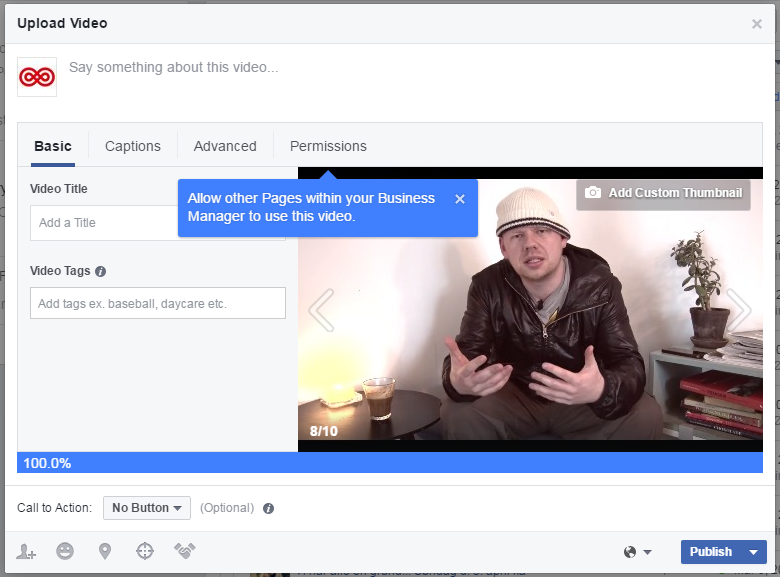
  • Først skal du uploade din video til en af dine Facebooksider. Du giver den selvfølgelig en titel og uploader dine undertekster (For det husker du vel at bruge, ik!?).
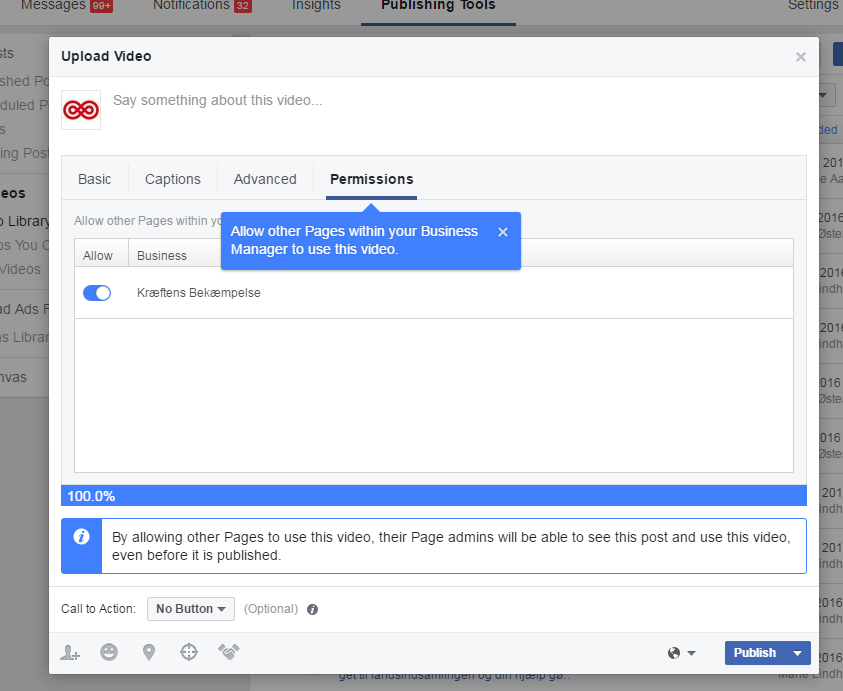
  • Herefter går du ind under ‘Permissions’ tabben og giver tilladelse til, at Business Manager må bruge den (Se de  to screenshots nedenfor).

crosspost

crosspost2


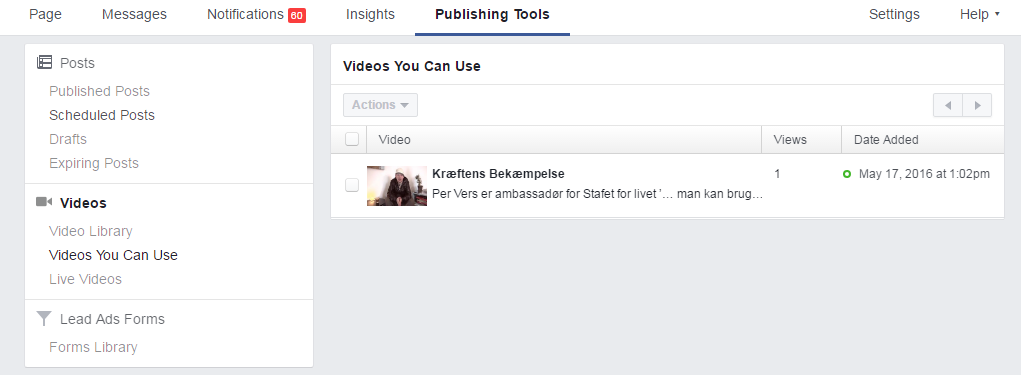
  • Herefter kan du gå ind på den anden Facebookside, som du vil benytte videoen fra, gå ind under ‘Publishing Tools’ og scrolle ned til ‘Videos you can use’ og derefter kreere en ny post ud fra den video.


crosspost4

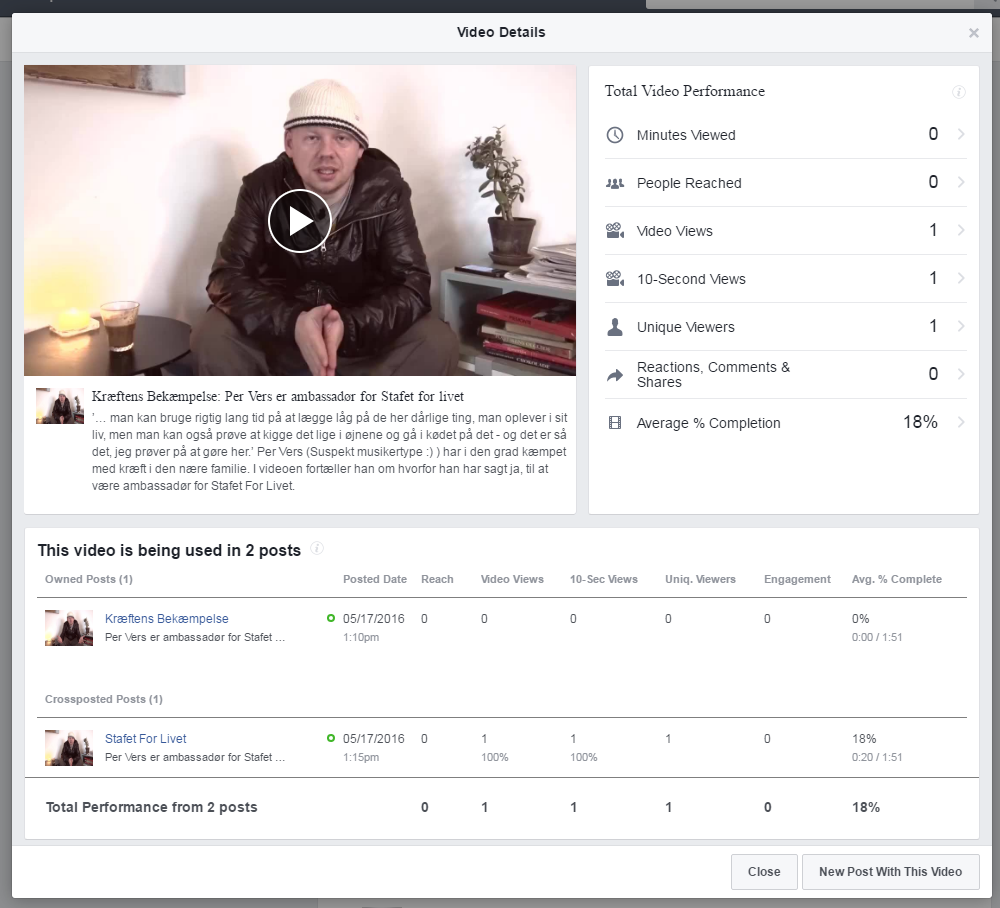
  • Her kan du se hvordan statistik vinduet ser ud for en video der er benyttet på 2 sider. Der er ikke meget gang i tallene i det pågældende eksempel, da videoen ikke er publiceret endnu.


crosspost3

… og så er det bare at komme i gang! Enjoy.